
1. Sotto l'intestazione, troviamo il nominativo dell'user o del link che sta strasmettendo in quel momento.

2. Ultimo transito effettuato con indicazioni temporali e tempo di trasmissione.

3. Area che riporta tutti gli utenti connessi ed accanto ad essi troviamo
* il tasto di MUTE di 5 MINUTI (a termine di questo tempo, l'utente ritorna libero
* il tasto MUTE, un mute non temporizzato, l'utente ritorna libero solo se si agisce manualmente agendo sul tasto successivo
* il tasto RESET, serve per annullare tutte le azioni effettuate con i tasti che troviamo in questa sezione (mute 5",mute...)
* il tasto DISCONNETTI, server per disconnettere, in maniera non persistente, una stazione/nodo/utenti
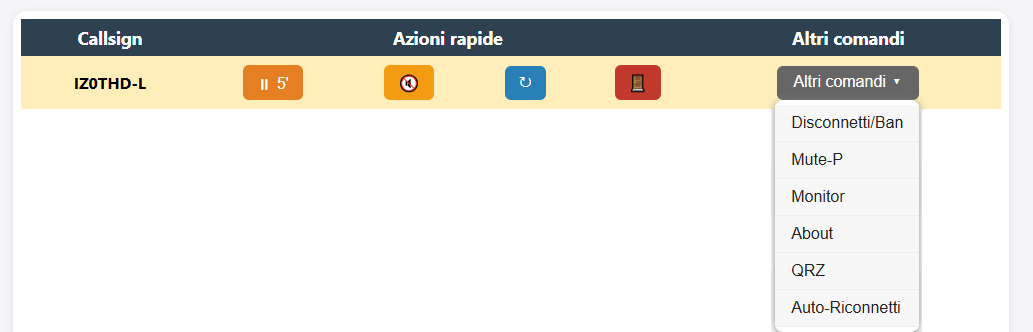
4. Altre funzionalità del menù a tendina
* DISCONNETTI/BAN: disconnette in maniera persistente una stazione/nodo/utente (lo sblocco può essere fatto solo dagli amministratori
* MUTE PERSISTENTE: mette in mute persistente (l'utente/nodo alla connessione alla MATRIX va in automatico in MUTE)
* MONITOR: imposta il nodo/utente/stazione a restare solo in ascolto vietandone la trasmissione (Listen Only)
* ABOUT: riporta, nell'area sottostante all'intestazione della pagina, le informazioni del nodo/stazione/utente
* QRZ: apre la pagina di qrz.com relativa alla stazione (potrebbe visualizzare errori qualora il nominativo non è registrato su qrz.com
* AUTO-RICONNETTI: imposta la connessione automatica della stazione/nodo/utente verso la conferenza MATRIX

5. Il colore del testo del nomintivo indica se l'utente è "nascosto" (LURK) ma attivo o se è loggato come amministratore
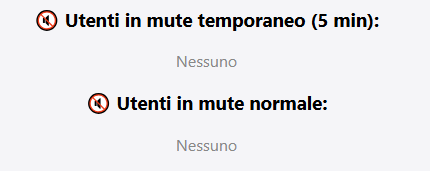
6. Lista dei nominativi messi in mute temporaneo, mute o mute persistente

7. Lista delle stazioni/nodi/utenti settati con la connessione automatica verso la conferenza, selezionando la "X" viene disattivata tale fuzione

8. Selettore dei tempi di aggiornamento della pagina: 1 secondo per avere un aggiornamento più reattivo sull'attività della conferenza.
Ad ogni azione effettuata sul pannello di controllo (es. mute 5 min), il refresh si imposta a "NONE", ovvero nessun refresh.

9. Nel box scrivere il nominativo del link o dell'utente che si vuole connettere alla conferenza (es. IZ0THD-L) evitare spazi dopo il nominativo, poi selezionare "ENTER" per confermare

10. Box per inviare messaggi sulla chat della conferenza, è consigliabile scrivere il nominativo di chi scrive.